Guida pratica per capire come vive un progetto moderno
Nota iniziale
Quando un progetto front-end cresce oltre pochi file HTML, CSS e JavaScript, iniziano a comparire strumenti come NPM, Vite, dipendenze, script e cartelle di build.
All'inizio possono sembrare pezzi separati. In realtà servono a rendere il progetto più ripetibile: installi le dipendenze, avvii un server locale, lavori sui sorgenti e generi una versione finale pronta da pubblicare.
Questa guida resta volutamente pratica: non prova a spiegare tutto l'ecosistema JavaScript, ma ti dà il modello mentale minimo per non perderti davanti a working tree, package.json, node_modules, src e dist.
1. Perché esistono NPM e Vite
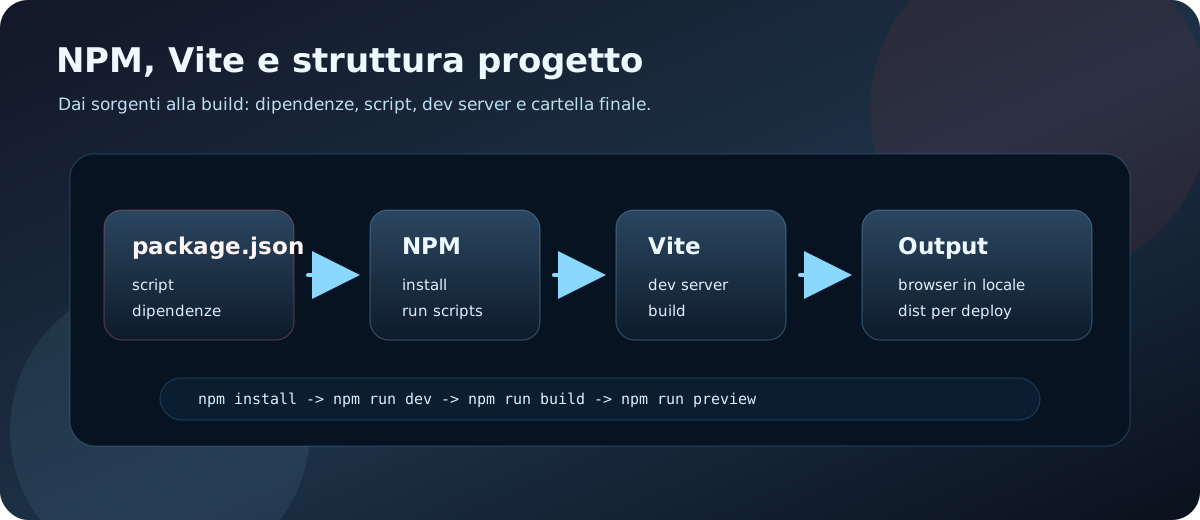
NPM è un package manager: ti aiuta a installare, aggiornare e registrare le librerie usate dal progetto.
Vite invece è un build tool e dev server: durante lo sviluppo serve i file in locale, aggiorna velocemente la pagina e, quando serve, genera la cartella finale per la pubblicazione.
In pratica lavorano insieme:
- NPM legge
package.jsone installa quello che serve; - gli script NPM ti danno comandi brevi e condivisi;
- Vite avvia il server locale o crea la build finale;
- la cartella di output, spesso
dist, è quella che poi finisce online.
Il vantaggio non è avere più strumenti per complicarsi la vita. È avere un modo prevedibile per far girare lo stesso progetto su più computer e in deploy.
2. Package manager e package.json
Il file package.json è una specie di carta d'identità tecnica del progetto.
Dentro trovi informazioni come nome, versione, script e dipendenze. Non devi ricordare tutto a memoria, ma devi sapere dove guardare quando vuoi capire come si avvia o si costruisce il progetto.
{
  "scripts": {
    "dev": "vite",
    "build": "vite build",
    "preview": "vite preview"
  },
  "dependencies": {},
  "devDependencies": {
    "vite": "^8.0.7"
  }
}
La parte più utile all'inizio è scripts: contiene i comandi ufficiali del progetto. Se lavori in team o riprendi un progetto dopo mesi, è il primo posto da controllare.
3. Script: comandi del progetto
Gli script sono scorciatoie condivise. Invece di ricordare ogni comando interno, usi comandi stabili come questi:
npm install
npm run dev
npm run build
npm run preview
npm installinstalla le dipendenze dichiarate nel progetto;npm run devavvia il server locale di sviluppo;npm run buildgenera la versione finale;npm run previewprova localmente la build prodotta.
Questa distinzione è importante: dev serve mentre lavori, build serve per preparare l'output, preview serve per controllare l'output finale prima del deploy.
4. Dipendenze, node_modules e lockfile
Una dipendenza è un pacchetto esterno usato dal progetto: una libreria, un tool, un plugin o un framework.
Quando esegui npm install, NPM scarica i pacchetti dentro node_modules. Quella cartella può diventare enorme e normalmente non va committata su Git.
I file importanti da tenere nel repository sono invece:
package.json, perché dichiara cosa serve al progetto;package-lock.json, perché blocca versioni precise e rende le installazioni più ripetibili;.gitignore, perché evita di tracciare cartelle generate comenode_modulesedist.
Se cloni un progetto da zero, non copi node_modules: installi di nuovo le dipendenze con npm install.
5. Working tree e struttura progetto
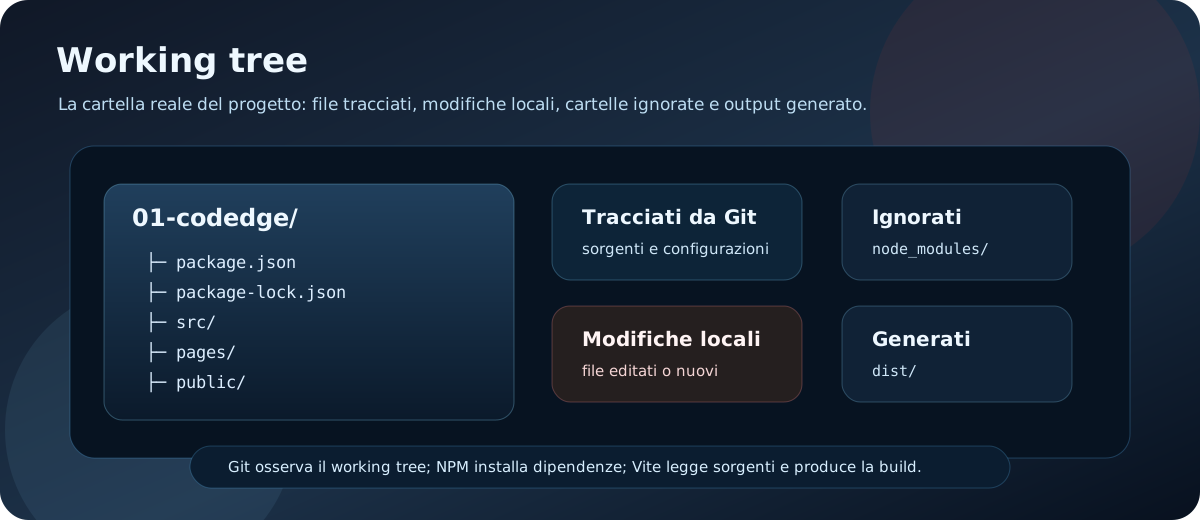
Il working tree è la cartella di lavoro del progetto sul tuo computer. È il posto concreto in cui vedi file, cartelle, modifiche locali, dipendenze installate e output generati.
Quando apri un progetto in VSCode, quello che stai guardando è il working tree. Quando Git ti dice che hai file modificati, non tracciati o puliti, sta leggendo lo stato di questa cartella rispetto all'ultimo commit.
Dentro al working tree convivono cose diverse:
- file tracciati da Git, come
package.json,src,pagese configurazioni; - file modificati ma non ancora committati;
- file non tracciati, appena creati e non ancora aggiunti a Git;
- cartelle ignorate, come
node_modules, che servono localmente ma non vanno nel repository; - output generati, come
dist, che arrivano dalla build e non dovrebbero essere modificati a mano.
Capire questa distinzione evita molta confusione: non tutto quello che vedi nella cartella ha lo stesso ruolo, e non tutto deve essere committato.
Ogni progetto può organizzarsi in modo diverso, ma alcune cartelle ricorrono spesso.
src- contiene sorgenti: CSS, JS, componenti, immagini importate dal codice e logica dell'app.
public- contiene file serviti così come sono: favicon, manifest, immagini statiche o asset che non passano dal bundler.
pages- in questo progetto raccoglie le pagine HTML sorgente usate da Vite come entry.
dist- è l'output generato dalla build. Si controlla, ma normalmente non si modifica a mano.
La regola mentale è semplice: lavori sui sorgenti, lasci che gli strumenti generino l'output e pubblichi ciò che la build produce.
6. Build locale con Vite
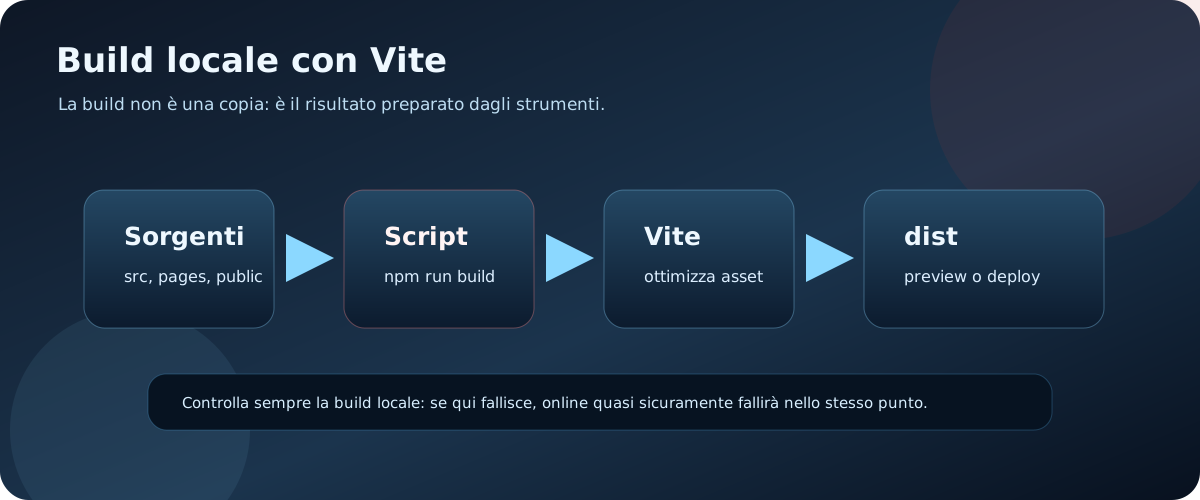
Durante lo sviluppo usi il server locale. È veloce, comodo e pensato per lavorare.
La build invece è un passaggio diverso: Vite prende i sorgenti, risolve import, ottimizza asset e genera file finali. In molti progetti questi file finiscono in dist.
Per questo è utile fare almeno una build locale prima di pubblicare:
npm run build
npm run preview
Se la build fallisce in locale, fallirà molto probabilmente anche sul servizio di hosting. Meglio scoprirlo prima, quando puoi leggere l'errore con calma e sistemarlo.
7. Routine minima di lavoro
Quando apri o riprendi un progetto NPM/Vite, puoi seguire questa routine:
- controlla
package.jsonper capire gli script disponibili; - esegui
npm installse le dipendenze non sono installate; - avvia
npm run devper lavorare in locale; - modifica i sorgenti, non l'output generato;
- prima del deploy esegui
npm run build; - se disponibile, usa
npm run previewper controllare la build finale.
Questa routine ti evita molti falsi problemi: dipendenze mancanti, script sbagliato, output vecchio o cartelle generate modificate a mano.
8. Errori comuni
Quando qualcosa si rompe, spesso il problema rientra in pochi casi ricorrenti.
npm installnon è stato eseguito dopo clone, pull o cambio branch.- Stai usando uno script che non esiste in
package.json. - Una dipendenza è in
devDependenciesma viene usata come se fosse runtime. - Hai modificato
distinvece dei file sorgente. - La build funziona in dev ma fallisce perché c'è un path, import o asset non corretto.
- Il provider di deploy usa una versione Node diversa da quella locale.
Il primo passo non è cambiare tutto. Leggi il messaggio di errore, guarda quale comando stava girando e torna al file che definisce quel comando.
9. Da qui in poi
Quando capisci NPM, Vite e struttura progetto, molte parti del workflow diventano meno misteriose: perché esistono le dipendenze, cosa fa una build, cosa va online e cosa resta solo in sviluppo.
Da qui puoi collegare meglio le altre guide:
- VSCode essenziale: per usare terminale integrato, task e debug con più ordine.
- Browser e DevTools: per controllare cosa arriva davvero nel browser.
- Deploy base: per capire come la build viene pubblicata online.
- Git pratico senza panico: per salvare modifiche e tornare indietro senza ansia.