Guida pratica per partire bene
Nota iniziale
Vale la pena parlare di Visual Studio Code perché, per moltissime persone che scrivono codice, è il luogo in cui il lavoro prende forma sul serio.
È dove apri il progetto, inizi a costruire, fai prove, sistemi errori, lanci comandi, controlli modifiche e tieni insieme i pezzi mentre il lavoro cresce. In questo senso è insieme banco di lavoro, officina e punto di controllo.
Per questo conviene capirlo bene presto. Non in modo scolastico, e neppure come se andasse studiato riga per riga. Basta imparare a usarlo in modo ordinato, pratico e coerente con quello che fai ogni giorno.
Questa guida parte proprio da qui: chiarire perché VS Code conta davvero, dare un minimo di contesto su come si è imposto e poi trasformarlo in uno strumento utile da tenere aperto tutti i giorni, non in una finestra piena di funzioni usate a metà.
1. Perché parlarne davvero
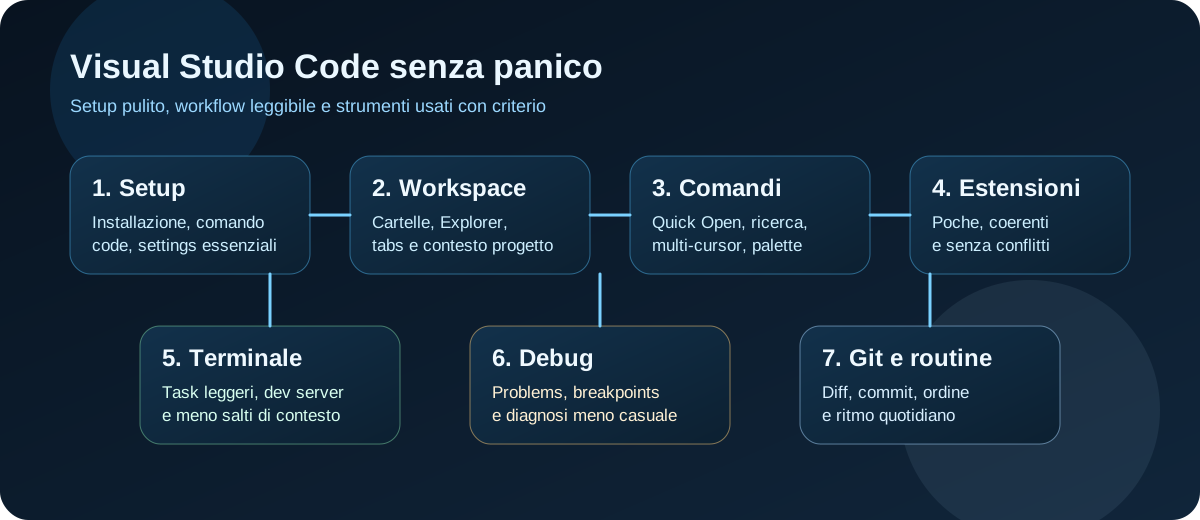
VS Code è diventato centrale perché tiene insieme due qualità che, spesso, non stanno bene nello stesso strumento: rapidità e sostanza.
Si apre in fretta, non ti trascina subito dentro un ambiente pesante, ma allo stesso tempo ti dà abbastanza strumenti per coprire il lavoro vero: scrittura, ricerca, terminale, debug, Git, estensioni e rifinitura finale.
Questo equilibrio conta molto più di quanto sembri. Se un editor è troppo povero, devi uscire continuamente. Se è troppo ingombrante, ti rallenta. VS Code è diventato forte proprio perché sta bene in mezzo.
Un minimo di storia, giusto per capire da dove arriva
Visual Studio Code viene pubblicato da Microsoft nel 2015. Nasce come editor moderno, multipiattaforma e relativamente leggero, distinto da Visual Studio, che invece è un IDE più grande, più strutturato e pensato per altri tipi di flusso.
L’idea alla base era abbastanza chiara: creare un editor rapido, estendibile e abbastanza solido da stare nel mezzo tra semplicità e lavoro reale.
Nel tempo ha preso piede soprattutto nel front-end e nel web development perché lì servono velocità, terminale, Git, buon supporto ai file di progetto e un ecosistema di estensioni credibile, senza entrare per forza in un ambiente monolitico.
Perché nel front-end conta così tanto
Nel front-end spesso lavori saltando continuamente tra file, browser, terminale, repository e piccoli controlli rapidi. Se ogni passaggio è lento o scomodo, il flusso si spezza.
VS Code funziona bene proprio perché tiene insieme queste operazioni senza diventare una macchina troppo pesante da gestire.
- scrivi e modifichi file con buoni strumenti di editing;
- cerchi rapidamente dentro cartelle e progetto;
- lanci server e comandi nel terminale integrato;
- usi Git senza uscire continuamente dall’editor;
- debbughi problemi senza andare alla cieca;
- applichi un minimo di standard con formatter, lint, snippet e supporti AI quando servono davvero.
Il punto non è avere cento funzioni. Il punto è avere un ambiente che ti accompagni mentre lavori, invece di costringerti a combattere con lo strumento ogni pochi minuti.
Quando basta VS Code e quando no
VS Code non si limita affatto a HTML, CSS o a piccoli progetti statici. Viene usato tranquillamente anche con React, Vue, TypeScript, Node, Python, C#, C/C++ e molti altri linguaggi o framework.
Proprio perché è estendibile e abbastanza leggero, riesce a stare bene in contesti molto diversi: dal front-end puro alla documentazione tecnica, dai piccoli tool fino a progetti più strutturati.
Questo non significa che debba per forza sostituire ogni altro ambiente. In alcuni casi particolari, soprattutto su stack enterprise o workflow molto specifici, potresti preferire strumenti più verticali. Ma come ambiente di lavoro generale, flessibile e quotidiano, VS Code resta una base molto forte.
2. Installazione e primo setup pulito
Installa e poi fai subito tre controlli
Dopo l’installazione, non limitarti ad aprire l’editor e basta. Vale la pena fare subito tre verifiche.
- Controlla che il terminale integrato si apra correttamente.
- Verifica che VS Code possa aprire una cartella progetto intera, non solo file sparsi.
- Attiva il comando da terminale
codese lavori spesso da shell.
Quest’ultimo punto è molto comodo: da terminale puoi aprire il progetto corrente con code ., e ti risparmi passaggi inutili.
Le impostazioni iniziali che conviene sistemare
Appena entri in VS Code, ci sono alcune impostazioni che conviene affrontare subito per evitare frizioni banali.
- attiva
Format On Savesolo se hai già deciso con cosa formattare; - tieni visibili minimap e breadcrumbs solo se ti aiutano davvero, non per abitudine;
- imposta Auto Save solo se non ti crea conflitti con build o tooling locali;
- scegli un tema leggibile e non troppo aggressivo;
- controlla il font dell’editor: deve essere comodo, non “carino”.
Molto spesso la qualità dell’ambiente migliora più togliendo rumore che aggiungendo funzioni.
Settings Sync: utile, ma con criterio
La sincronizzazione delle impostazioni è utile se lavori su più macchine, ma non conviene usarla in modo cieco.
Se stai ancora sperimentando, rischi di portarti dietro anche scelte sbagliate o estensioni inutili. Prima costruisci un setup decente, poi sincronizzalo.
3. Workspace e struttura ordinata
Apri cartelle, non file isolati
Uno degli errori più comuni è usare VS Code come se fosse un editor testuale qualsiasi: apri un file, lo modifichi, lo chiudi. Così perdi quasi tutto il vantaggio dell’ambiente.
Invece conviene aprire la cartella del progetto. In questo modo l’editor capisce contesto, struttura, ricerca globale, Git, riferimenti e terminale collegato al repository.
Explorer, tabs e pannelli: tieni solo quello che serve
Non serve riempire l’interfaccia. L’idea giusta è creare un ambiente leggibile, non spettacolare.
- Explorer per orientarti nella struttura;
- tabs solo per i file davvero in uso;
- terminale integrato quando stai lanciando script o controlli Git;
- pannello Problems quando vuoi vedere errori reali e non intuizioni vaghe.
Se tieni aperto tutto sempre, il costo cognitivo cresce. VS Code rende meglio quando l’interfaccia è presente ma non invadente.
Usa il file di workspace quando serve davvero
Il file .code-workspace è utile quando devi lavorare su più cartelle insieme, per esempio progetto principale, documentazione e snippet di supporto. Se hai un solo progetto semplice, non serve complicarti la vita.
Regola pratica: usa più workspace solo quando aggiungono chiarezza, non perché sembrano più professionali.
4. Comandi che ti fanno risparmiare tempo
Command Palette: il punto di accesso più sottovalutato
Se vuoi usare meglio VS Code, devi prendere confidenza con la Command Palette.
È uno di quegli strumenti che all’inizio sembrano opzionali, ma poi accorciano tantissimo il tempo perso nei menu. Aprila con la scorciatoia principale del tuo sistema e impara a richiamare da lì le azioni più frequenti.
- aprire settings JSON;
- cambiare tema;
- riaprire terminali;
- lanciare il formatter;
- selezionare il profilo o l’interprete;
- riavviare l’ambiente quando qualcosa resta “incastrato”.
Ricerca globale, quick open e multi-cursor
Tre strumenti ti cambiano davvero il ritmo:
- Quick Open per saltare rapidamente a un file senza scavare nell’Explorer.
- Global Search per trovare stringhe, classi, selettori e nomi funzione in tutto il progetto.
- Multi-cursor per correzioni ripetitive senza editing meccanico riga per riga.
Quando questi tre cominciano a diventare naturali, il lavoro nell’editor si velocizza in modo molto visibile.
Scorciatoie che conviene davvero imparare
Non serve impararne cinquanta. Te ne bastano poche e usate spesso.
- aprire file velocemente;
- cercare in tutto il progetto;
- commentare e decommentare;
- duplicare o spostare righe;
- aprire e chiudere il terminale;
- andare alla definizione di simboli o file.
Se una scorciatoia la usi ogni giorno, vale la pena memorizzarla. Se la usi una volta al mese, la puoi lasciare alla Command Palette.
5. Estensioni: poche ma sensate
La trappola classica: installare tutto
VS Code rende facilissimo installare estensioni, e proprio per questo è facile esagerare.
Ogni estensione in più può introdurre rumore, conflitti, menu duplicati, processi in background e suggerimenti invadenti. Il criterio giusto non è “quante ne conosco”, ma “quante mi servono davvero”.
Set di base consigliato per front-end
Un set piccolo ma credibile può includere:
- un formatter coerente, come Prettier, se il progetto lo richiede;
- supporto lint coerente con il progetto, ad esempio ESLint quando serve davvero;
- supporto per editorconfig se lo usi nel repository;
- strumenti Git aggiuntivi solo se hai già capito il Git base;
- estensioni per framework o linguaggi solo nei progetti dove servono davvero.
Evita invece il pacchetto “effetto wow” fatto di dieci estensioni decorative, AI, snippet sovrapposti, live tools duplicati e helper che fanno la stessa cosa in modi diversi.
AI dentro VS Code: utile, ma con criterio
Oggi l’integrazione AI fa parte del workflow reale di tantissime persone, quindi ignorarla non avrebbe senso. Il punto, però, è usarla come supporto e non come pilota automatico.
Dentro VS Code l’AI può aiutarti bene in alcuni casi molto concreti:
- spiegare rapidamente un blocco di codice che non hai scritto tu;
- proporre una prima bozza di funzione o refactor da rifinire;
- suggerire test, edge case e possibili punti deboli;
- riassumere errori o log troppo rumorosi per essere letti a freddo;
- velocizzare documentazione, commenti utili o piccoli snippet ripetitivi.
Ci sono però anche i casi in cui l’AI peggiora il lavoro invece di migliorarlo: quando incolli codice che non hai capito, quando accetti patch troppo grandi senza rileggerle, o quando usi il suggerimento automatico come sostituto del ragionamento.
La regola più sana è questa: fai usare all’AI il ruolo di assistente operativo, non di autore incontrollato. Se ti aiuta a vedere più in fretta, bene. Se ti fa perdere il controllo di quello che stai costruendo, allora sta lavorando contro di te.
Formatter e lint: non sovrapporre ruoli
Un errore frequente è avere più strumenti che provano a sistemare gli stessi file in modi diversi. Se il formatter cambia spaziatura, virgolette e wrapping, lascia fare a lui. Se il lint controlla errori logici o convenzioni, lascia fare a lui.
Quando i ruoli sono chiari, salvataggi e commit diventano molto più prevedibili.
6. Terminale, task e automazioni leggere
Il terminale integrato va usato davvero
Molti principianti tengono terminale ed editor separati per abitudine. Non è sbagliato in assoluto, ma dentro VS Code il terminale integrato ha un vantaggio pratico enorme: resta legato al progetto che hai aperto.
Questo significa meno errori di directory, meno finestre sparse e più continuità quando lanci comandi di sviluppo, build o Git.
Task semplici per le azioni ripetitive
Se lanci spesso gli stessi comandi, i task possono togliere attrito. Non servono per tutto, ma per le azioni ripetitive sono utili.
{
  "version": "2.0.0",
  "tasks": [
    {
      "label": "Dev server",
      "type": "shell",
      "command": "npm run dev"
    }
  ]
}
Non è questione di automatizzare per sport. È questione di ridurre piccoli gesti ripetitivi che, sommati, spezzano il ritmo.
Terminali multipli con nomi leggibili
Quando hai più processi attivi, per esempio dev server, build e test, conviene tenere terminali separati e riconoscibili. Un terminale caotico produce errori banali: lanci il comando nel posto sbagliato, interrompi il processo sbagliato, perdi messaggi utili.
7. Debug e correzione problemi
Usa Problems e DevTools, non intuizioni vaghe
Quando qualcosa non funziona, è facile andare in modalità “tentativi a caso”. VS Code ti aiuta a essere più ordinato, ma devi guardare i segnali giusti.
- pannello Problems per errori e warning che il tooling rileva subito;
- terminale per capire se il problema viene da build, dipendenze o script;
- browser DevTools per problemi runtime e layout;
- debugger per ispezionare valori, flusso e breakpoint.
Il punto non è usare sempre tutto. Il punto è smettere di correggere errori “a sensazione”.
Breakpoint: pochi ma posizionati bene
I breakpoint diventano utili quando hai una domanda precisa: questo evento parte davvero? Questo valore arriva come penso? Questa funzione viene chiamata nel punto giusto?
Se li usi in modo mirato, il debug smette di sembrare una funzione avanzata per altri e diventa uno strumento quotidiano normalissimo.
Problemi tipici di chi inizia
- pensare che il file salvato significhi automaticamente browser aggiornato;
- confondere errore di editor, errore di terminale ed errore di runtime;
- accumulare estensioni che mostrano warning rumorosi e poco affidabili;
- non guardare mai il pannello Output o Problems quando qualcosa si rompe.
8. Git dentro VS Code senza confusione
VS Code integra Git in modo comodo, ma è importante non confondere l’interfaccia con il concetto.
Se hai già chiaro il modello mentale base, la sezione Source Control è utile. Se Git ti è ancora poco chiaro, conviene prima consolidare i fondamentali con la guida Git pratico senza panico.
Cosa conviene fare da UI e cosa da terminale
Una distinzione pratica può essere questa:
- da UI: vedere file cambiati, leggere diff veloci, stage mirato, commit semplici;
- da terminale: comandi che vuoi capire bene, operazioni più delicate, controlli di stato e recupero errori.
Non è una regola rigida. È solo un modo equilibrato per evitare di usare pulsanti senza sapere davvero cosa stanno facendo.
Una routine minima credibile con Git
- Apri il progetto e controlla subito lo stato dei file modificati.
- Lavora su un blocco sensato di modifiche.
- Rileggi il diff prima del commit.
- Fai un commit con messaggio chiaro.
- Se il progetto è remoto, sincronizza quando il punto di lavoro è davvero sensato.
Se questa routine diventa normale, l’editor smette di essere solo una finestra di scrittura e diventa parte reale del tuo metodo.
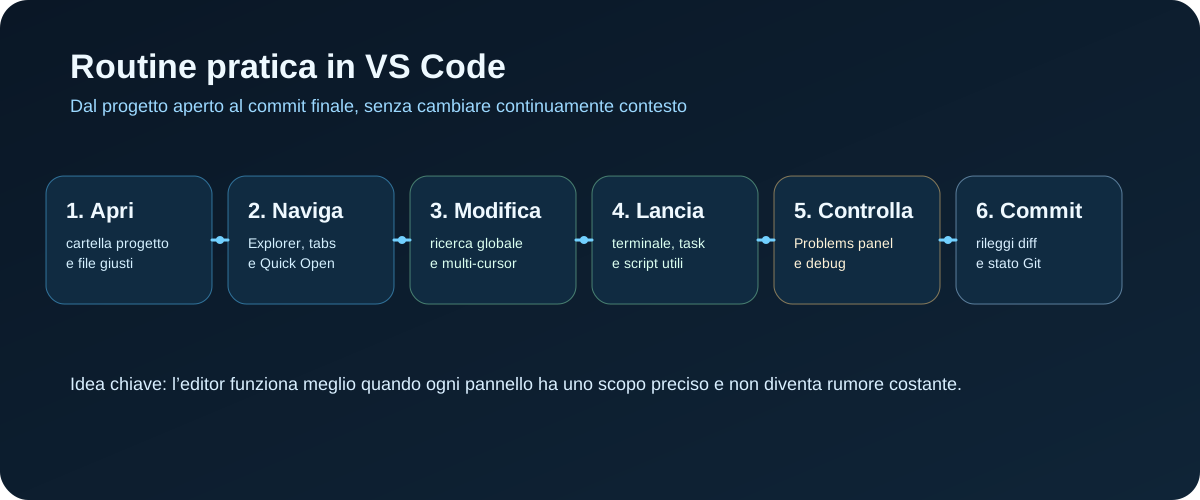
9. Routine quotidiana consigliata
Una sequenza semplice che regge bene nel tempo
- Apri la cartella progetto con
code .o da recenti. - Controlla Explorer, terminale e stato Git.
- Lancia il dev server o il task principale.
- Lavora con Quick Open, ricerca globale e multi-cursor invece di navigare sempre a mano.
- Usa eventuali strumenti AI per sbloccare punti precisi, non per delegare l’intera sessione.
- Controlla Problems quando compaiono warning o errori.
- Rileggi i file toccati prima del commit.
- Chiudi la sessione lasciando il progetto in uno stato leggibile.
Questa sequenza non è spettacolare, ma è proprio questo il punto: ti aiuta a lavorare con continuità senza dipendere dall’improvvisazione.
Cose piccole che migliorano molto l’esperienza
- riduci le tabs aperte quando non servono più;
- nomina bene i terminali se ne usi più di uno;
- ogni tanto fai pulizia delle estensioni inattive;
- non ignorare warning persistenti solo perché “non bloccano”.
La qualità del tuo ambiente di lavoro dipende spesso da abitudini piccole, non da configurazioni esotiche.
10. Checklist finale
Se arrivi alla fine di questa guida, la situazione ideale è questa:
- sai aprire e gestire un progetto come cartella, non come file isolati;
- usi Command Palette, ricerca globale e terminale integrato con naturalezza crescente;
- hai un set piccolo di estensioni che lavorano bene tra loro;
- non confondi più editing, build, runtime e Git;
- hai una routine abbastanza ordinata da ripetere ogni giorno senza caos.
Questo è già un ottimo punto di partenza reale. Non perfetto, ma concreto.
Dove continuare dopo
- Git pratico senza panico: per consolidare il lavoro locale, commit, branch e recupero errori.
- GitHub pratico e chiaro: per la parte remota, repository online, sincronizzazione e collaborazione.
- Tutti i percorsi di apprendimento: per seguire gli altri contenuti disponibili.
Assunzione fatta qui: ho trattato “Visual Studio” come Visual Studio Code, perché nel contesto del sito è la scelta più utile e concreta per chi studia e lavora nel front-end.