Guida pratica per chi parte da zero
Nota iniziale
Questa guida nasce con un obiettivo molto semplice: aiutare chi parte da zero a capire GitHub senza sentirsi sommerso da termini tecnici, pulsanti strani e concetti spiegati male.
Non è un manuale completo su tutto ciò che GitHub può fare. Non vuole esserlo.
È una guida pratica, pensata per chi vuole capire le basi davvero utili, iniziare a usare GitHub con un minimo di sicurezza e costruire un piccolo workflow semplice ma sensato.
Se in futuro vorrai approfondire argomenti più avanzati, troverai documentazione ufficiale, corsi completi e strumenti più tecnici. Ma per iniziare bene, nella maggior parte dei casi, non serve sapere tutto. Serve capire le cose giuste.
1. Cos’è GitHub
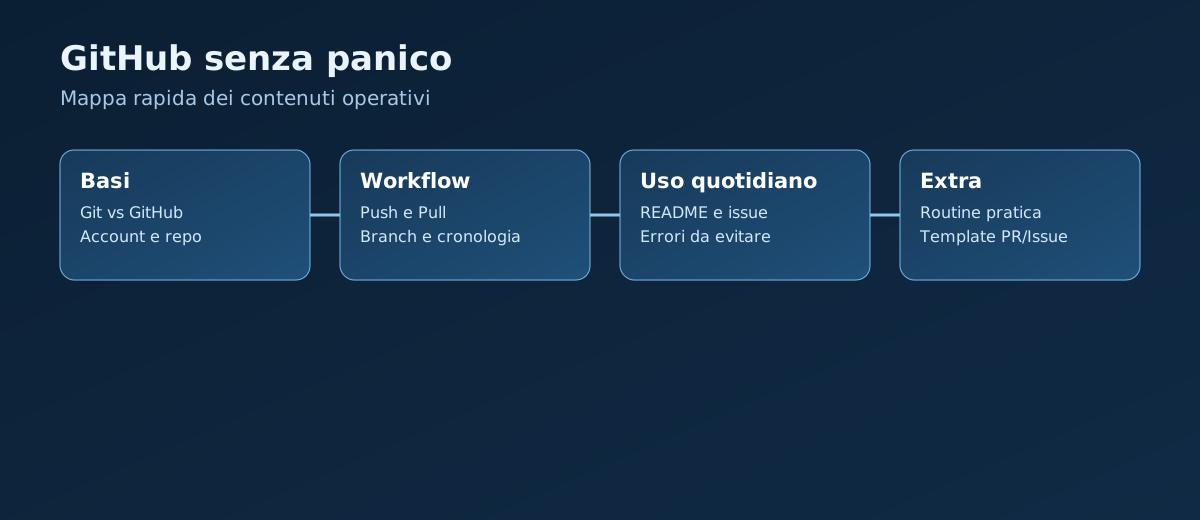
GitHub è una piattaforma online che lavora insieme a Git.
Qui nasce subito la prima confusione che manda in tilt tantissime persone: Git e GitHub non sono la stessa cosa.
Git è lo strumento di versionamento che lavora sui file del tuo progetto. GitHub invece è un servizio online che ti permette di pubblicare, salvare, condividere e gestire quei progetti in rete.
Detta in modo molto terra terra:
- Git tiene memoria del progetto
- GitHub ti permette di portare quel progetto online
Se Git è il motore, GitHub è il garage, la vetrina e in certi casi anche il luogo dove collaborare con altri.
GitHub viene usato per molti motivi:
- tenere una copia online dei progetti
- mostrare il proprio lavoro
- collaborare con altre persone
- organizzare codice, documentazione e file
- creare una sorta di portfolio tecnico
GitHub è utile anche da solo, senza team e senza progetti enormi. Anche un progetto semplice può trarre vantaggio da GitHub.
2. Git e GitHub: differenza chiara una volta per tutte
Molti all’inizio dicono “sto usando GitHub” quando in realtà stanno usando Git nel terminale. Oppure pensano che GitHub sia obbligatorio per usare Git. Non è così.
Puoi usare Git anche senza GitHub. Puoi avere un progetto locale sul tuo computer, usare commit, vedere la cronologia e lavorare tranquillamente senza mai pubblicarlo online.
GitHub entra in gioco quando vuoi:
- avere un backup online
- sincronizzare il progetto tra più computer
- condividere il repository
- pubblicare il lavoro
- collaborare
Una distinzione utile è questa:
Git
Lavora sul tuo computer. Tiene traccia dei cambiamenti. Crea commit. Gestisce branch.
GitHub
Lavora online. Ospita repository remoti. Mostra file, commit, branch e cronologia. Permette condivisione e collaborazione.
Questa differenza va capita subito, perché ti evita una gran quantità di confusione dopo.
3. Perché GitHub è utile anche se lavori da solo
Uno degli errori più comuni è pensare che GitHub serva solo ai team o agli sviluppatori già esperti.
In realtà GitHub è utilissimo anche se lavori da solo, soprattutto se stai imparando.
Perché?
3.1 Ti dà una copia online del progetto
Se il computer ha problemi, avere il repository online può salvarti il lavoro.
3.2 Ti aiuta a presentarti meglio
Se un giorno vuoi mostrare i tuoi progetti, GitHub è uno dei primi posti dove molte persone guardano.
3.3 Ti abitua a un workflow reale
Anche se fai piccoli progetti personali, usare GitHub ti avvicina a un metodo di lavoro molto comune.
3.4 Ti costringe a essere un po’ più ordinato
README, nomi dei repository, commit, struttura dei file: tutte cose che ti spingono a lavorare con più criterio.
4. Creare un account GitHub
Aprire un account GitHub è semplice, ma ci sono alcune piccole scelte che conviene fare con attenzione.
Quando crei l’account, cerca di scegliere:
- un nome utente pulito e credibile
- un’email che userai davvero
- una password sicura
Se l’account sarà anche parte della tua presenza online, il nome utente conta. Non serve essere super istituzionali, ma evitare nomi troppo casuali può aiutare.
Dopo la registrazione puoi completare alcune informazioni:
- foto profilo
- bio breve
- link sito personale
- località
Non è obbligatorio riempire tutto subito, ma un profilo minimo ordinato fa già una buona impressione.
5. Cos’è un repository
Su GitHub il contenitore principale di un progetto si chiama repository, spesso abbreviato in repo.
Un repository contiene:
- file del progetto
- cartelle
- cronologia dei commit
- eventuali branch
- informazioni sul progetto
- README e altri documenti
Puoi pensarlo come la casa del tuo progetto.
Se hai un piccolo progetto, un esercizio, una guida o un’applicazione semplice, ogni progetto può avere il suo repository.
Un repository può essere:
- pubblico, quindi visibile a tutti
- privato, quindi visibile solo a te o a chi autorizzi
Per iniziare, puoi usare entrambi. I progetti che vuoi mostrare possono essere pubblici. Quelli ancora in fase di test o più personali possono restare privati.
6. Repository pubblico o privato
Questa scelta sembra banale, ma è bene capirla.
Repository pubblico
Chiunque può vedere il contenuto. È utile per:
- portfolio
- progetti dimostrativi
- codice che vuoi condividere
- esercizi che vuoi rendere visibili
Repository privato
Solo tu e le persone invitate potete vederlo. È utile per:
- progetti in lavorazione
- esperimenti ancora disordinati
- materiale non pronto
- contenuti che non vuoi rendere pubblici
Essere pubblici non è obbligatorio. All’inizio è meglio un progetto privato ma ordinato, piuttosto che un progetto pubblico lasciato nel caos cosmico.
7. La schermata principale di un repository
Quando apri un repository su GitHub, trovi diverse aree importanti.
Nome del repository
È il nome del progetto. Cerca di mantenerlo chiaro.
Tab dei file
Qui vedi cartelle e file presenti nel progetto.
README
Se presente, appare spesso in basso nella home del repository ed è una delle prime cose che si leggono.
Commit recenti
Ti mostrano gli ultimi cambiamenti registrati.
Branch
Ti fanno vedere se stai guardando il ramo principale o un altro ramo del progetto.
Insights, settings e altre sezioni
Sono utili, ma all’inizio non serve ossessionarsi. Prima conviene capire bene le basi.
8. Creare un repository da GitHub
Puoi creare un repository direttamente dal sito di GitHub.
I passaggi, in genere, sono questi: 1. clic su “New repository” 2. scegli un nome 3. aggiungi una descrizione facoltativa 4. scegli se pubblico o privato 5. decidi se inizializzarlo con README
Se stai partendo da zero e vuoi un progetto semplice, inizializzarlo con README può essere comodo.
Se invece hai già il progetto sul tuo computer e vuoi collegarlo dopo, puoi anche creare il repository vuoto.
9. Collegare un progetto locale a GitHub
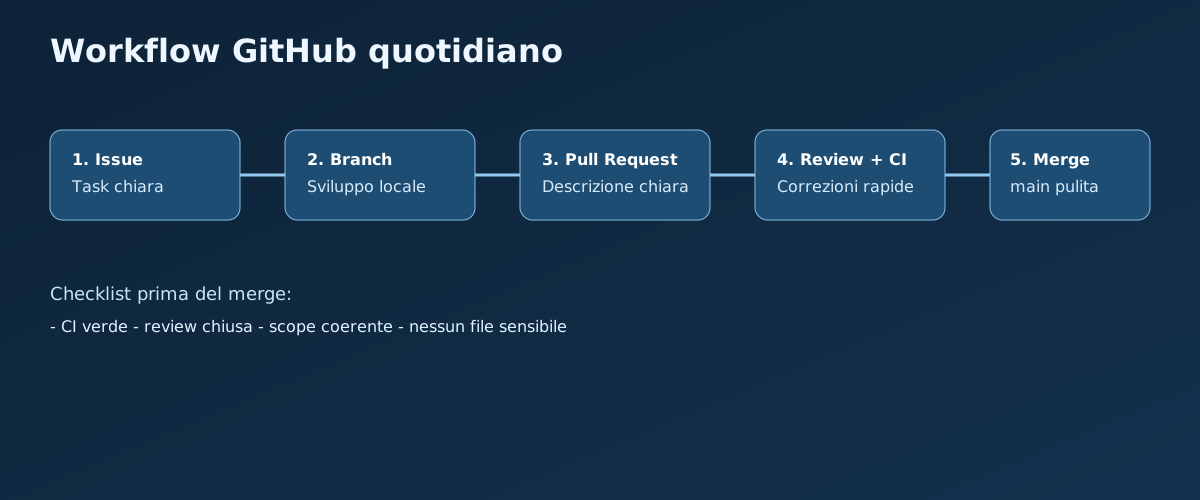
Questo è uno dei passaggi più importanti.
Hai un progetto sul tuo computer. Magari un piccolo sito o una cartella di lavoro. Lo hai già inizializzato con Git. Hai già fatto uno o più commit. Ora vuoi collegarlo a GitHub.
In pratica devi dire al tuo repository locale: “guarda che da oggi hai anche una destinazione online”.
Il collegamento avviene con un repository remoto. Il nome più comune del remoto è origin.
Qui conviene chiarire una distinzione importante.
Molti principianti pensano di avere due branch veri e propri chiamati main e origin/main, come se fossero due rami uguali presenti nello stesso modo sul computer. In realtà non funziona così.
main
È il tuo branch locale. È il ramo su cui lavori nel tuo computer. Quando modifichi file, fai commit e sviluppi il progetto, di solito stai lavorando qui.
origin/main
Non è un secondo branch locale identico al primo. È il riferimento al branch main che si trova nel repository remoto collegato, cioè su GitHub.
Detta in modo semplice:
- main = la tua versione locale
- origin/main = la versione online collegata al remoto
Quindi origin non è un branch. origin è il nome del remoto.
Per questo origin/main significa: il branch main del remoto chiamato origin.
Un esempio pratico può aiutare.
Se esegui:
git branchpotresti vedere:
* mainQuesto indica il branch locale su cui ti trovi.
Se invece esegui:
git branch -apotresti vedere:
* main remotes/origin/mainQui Git ti sta mostrando due cose diverse:
- il branch locale main
- il riferimento remoto origin/main
Il flusso tipico, a questo punto, è questo: 1. crei il repository su GitHub 2. copi l’URL del repository 3. dal terminale colleghi il remoto 4. invii il branch su GitHub
Due comandi fondamentali in questa fase sono:
git remote add origin URL_DEL_REPOSITORY
git push -u origin main
Il primo collega il repository locale a quello remoto. Il secondo invia il branch principale online.
Non serve impararli come formule magiche. Serve capire cosa fanno.
10. Push: mandare online i cambiamenti
La parola push significa inviare i commit locali al repository remoto.
Detto in modo semplice:
- fai modifiche sul computer
- le salvi con un commit
- fai push
- i cambiamenti arrivano su GitHub
Molti principianti credono che salvare un file o fare commit significhi già aver aggiornato GitHub. Non è così.
Il commit salva la fotografia nella cronologia locale. Il push manda quella fotografia anche online.
Esempio tipico:
git add .
git commit -m "Aggiorna sezione contatti"
git push
11. Pull: portare in locale i cambiamenti online
Il contrario del push, in un certo senso, è pull.
Con pull scarichi in locale i cambiamenti presenti nel repository remoto.
È utile quando:
- lavori da due computer diversi
- collabori con qualcuno
- hai fatto modifiche online e vuoi ritrovarle sul computer
Comando base:
git pullAnche qui, più del comando, conta il concetto: sincronizzare il locale con il remoto.
12. Il README: la carta d’identità del progetto
Il file README.md è uno degli elementi più importanti di un repository.
Molti lo ignorano all’inizio, ma è un errore. Un buon README rende il progetto più chiaro, più presentabile e più utile anche a te stesso.
Dentro un README puoi scrivere:
- cos’è il progetto
- a cosa serve
- tecnologie usate
- come avviarlo
- struttura base
- eventuali note importanti
Per un progetto piccolo non serve un poema epico. Bastano informazioni chiare.
Un esempio minimale potrebbe contenere:
- titolo del progetto
- breve descrizione
- stack usato
- istruzioni rapide
- stato del progetto
13. Markdown: il formato del README
I README spesso usano Markdown, un formato di scrittura semplice.
Markdown ti permette di creare:
- titoli
- grassetti
- elenchi
- link
- blocchi di codice
Qualche esempio:
# Titolo principale
## Sottotitolo**testo in grassetto**- elemento lista- altro elemento
La cosa bella di Markdown è che resta leggibile anche mentre lo stai scrivendo. Non serve impazzire con sintassi complicate.
14. I branch spiegati semplice
Un branch è un ramo del progetto.
Il branch principale oggi si chiama spesso main.
Per capire il concetto senza tecnicismi, pensa così:
- il branch principale è la versione principale del progetto
- un branch secondario è uno spazio dove puoi fare prove o sviluppare una modifica senza toccare subito la versione principale
All’inizio puoi anche lavorare quasi sempre su main, soprattutto se sei da solo e il progetto è piccolo.
Però capire che i branch esistono è importante.
Sono utili, ad esempio, quando vuoi:
- rifare una sezione del sito
- testare una nuova feature
- provare un refactor
- tenere separata una demo dalla versione base
15. Quando usare davvero un branch
Non serve creare branch per cambiare una virgola. Ma in certi casi aiutano parecchio.
Esempi pratici:
- vuoi rifare tutta la navbar
- stai lavorando a una nuova pagina
- vuoi preparare una versione demo
- vuoi fare modifiche grosse senza sporcare subito il main
L’idea non è complicarti la vita, ma proteggere il progetto principale mentre lavori.
16. Commit e cronologia su GitHub
GitHub ti mostra la cronologia dei commit del repository.
Questo è utile perché puoi vedere:
- cosa è cambiato
- quando è cambiato
- con quale messaggio
- chi ha fatto la modifica
Anche se lavori da solo, la cronologia è preziosa. Perché dopo una settimana o un mese potresti già non ricordarti più bene cosa hai fatto.
Per questo conviene scrivere messaggi di commit decenti. Non devono essere romanzi, ma neanche roba tipo:
- update
- fix
- prova
- boh
Meglio qualcosa di semplice ma chiaro:
- aggiunge sezione FAQ
- aggiorna layout pagina contatti
- rimuove componenti non più usati
- migliora struttura del footer
17. Modificare file direttamente da GitHub
GitHub permette anche di modificare piccoli file direttamente dal browser.
Questa funzione può essere utile per:
- correggere un README
- aggiungere una nota
- sistemare piccoli dettagli testuali
Per modifiche grandi o strutturali è meglio lavorare in locale. Scrivere o rifare parti importanti del progetto solo dal browser di solito è scomodo e poco pratico.
18. Caricare file dal browser
Puoi anche caricare file direttamente da GitHub tramite interfaccia web.
È utile per cose semplici o rapide, ma non dovrebbe diventare il tuo metodo principale di lavoro.
Per un workflow ordinato, è meglio:
- lavorare in locale
- usare Git
- fare commit
- fare push
GitHub via browser è comodo, ma non sostituisce un flusso di lavoro sensato.
19. Clone: copiare un repository sul computer
Il comando clone serve a scaricare un repository esistente sul tuo computer.
Esempio:
git clone URL_DEL_REPOSITORYÈ utile quando:
- vuoi lavorare a un repository già presente su GitHub
- stai passando su un altro computer
- vuoi scaricare un tuo progetto online
Clone crea una copia locale completa del repository.
20. Fork: cos’è e a cosa serve
Il fork è una copia di un repository dentro il tuo account GitHub.
È diverso da clone.
Clone
Copia il progetto sul tuo computer.
Fork
Copia il progetto nel tuo account GitHub.
Il fork è utile soprattutto quando vuoi partire da un progetto pubblico esistente o contribuire a un repository che non controlli direttamente.
Per chi è all’inizio non è una priorità assoluta, ma è bene sapere che esiste.
21. Le issue: a cosa servono
Le issue sono una specie di spazio per annotare problemi, idee, attività o miglioramenti.
In team sono molto usate. Ma anche da soli possono tornare utili.
Puoi usare le issue come piccola lista di cose da fare:
- aggiungere dark mode
- sistemare responsive header
- rifinire documentazione
- correggere bug del form
Non sono obbligatorie, ma possono aiutarti a organizzare il lavoro.
22. GitHub come spazio per presentare i propri progetti
Per chi sta imparando, GitHub non è solo un luogo tecnico. È anche una parte della propria presenza online.
Questo significa che conviene curare alcune cose:
- nomi dei repository
- README leggibili
- progetti ordinati
- descrizioni chiare
- evitare repository vuoti o caotici lasciati in pubblico senza senso
Non serve avere cento repository. Meglio pochi progetti, ma capibili.
GitHub non deve mostrare perfezione. Deve mostrare un percorso credibile.
23. Errori comuni da evitare
Quando si inizia con GitHub, ci sono alcuni errori molto frequenti.
Confondere Git con GitHub
È il classico errore iniziale. Basta capirlo una volta per evitare un mucchio di casino mentale.
Fare tutto dal browser
GitHub via browser è utile, ma non dovrebbe diventare il centro di tutto il tuo lavoro.
Usare messaggi di commit inutili
Se scrivi sempre “update”, la cronologia diventa poco utile.
Lasciare repository pubblici disordinati
Meglio privato e in ordine che pubblico e imbarazzante.
Ignorare il README
Un repository senza una minima spiegazione spesso sembra lasciato a metà.
Pensare di dover capire subito tutto
GitHub ha tante funzioni, ma all’inizio te ne servono poche e ben comprese.
24. Workflow base semplice e sano
Per chi parte da zero, un workflow semplice può essere questo:
- lavori al progetto in locale
- controlli lo stato con git status
- aggiungi i file con git add
- crei un commit con messaggio chiaro
- fai git push
- controlli il repository su GitHub
Questo è già un ottimo punto di partenza.
Non serve complicarsi la vita subito con mille automatismi o strategie avanzate.
25. Un esempio pratico completo
Immagina di avere un piccolo sito statico sul tuo computer. Hai modificato la homepage e la pagina contatti. Vuoi aggiornare GitHub.
Il flusso potrebbe essere:
git status
git add .
git commit -m "Aggiorna homepage e pagina contatti"
git push
Poi vai su GitHub e controlli che i file e la cronologia siano stati aggiornati.
Questo è il cuore del workflow quotidiano di tantissimi progetti semplici.
26. Cosa non serve sapere subito
Quando si apre GitHub per la prima volta, si ha spesso la sensazione di dover imparare cinquanta cose insieme.
Non è vero.
All’inizio puoi tranquillamente rimandare:
- Actions avanzate
- gestione complessa dei permessi
- automazioni sofisticate
- pull request elaborate in team
- strategie avanzate di branching
- integrazioni professionali più complesse
Prima serve dominare bene le basi. Le basi fatte bene valgono più di una conoscenza confusa di mille funzioni.
27. GitHub e crescita personale nel proprio percorso
Usare GitHub bene ti aiuta non solo a gestire i progetti, ma anche a crescere come persona che costruisce cose sul web.
Ti costringe a:
- essere più ordinato
- documentare meglio
- ragionare per versioni
- dare un’identità ai progetti
- creare uno storico del tuo percorso
Ed è proprio questo il punto interessante. GitHub non è solo una piattaforma di file. È anche uno specchio del tuo modo di lavorare.
Conclusione
GitHub all’inizio può sembrare più complicato di quello che è davvero. Una parte della confusione nasce dal fatto che viene spesso spiegato male, con troppi tecnicismi messi tutti insieme.
In realtà, per iniziare, i concetti davvero importanti sono pochi:
- capire la differenza tra Git e GitHub
- sapere cos’è un repository
- saper collegare un progetto locale a un repository remoto
- usare push e pull nel modo corretto
- curare un minimo il README
- tenere una cronologia chiara con commit sensati
Già questo ti mette in una posizione molto migliore di quanto pensi.
Non serve essere esperti per iniziare a usare GitHub in modo utile. Serve capire il minimo indispensabile e cominciare a usarlo con continuità.
Il resto arriva con la pratica. Ed è quasi sempre la pratica, più che la teoria, a trasformare davvero uno strumento da “cosa astratta” a parte naturale del proprio workflow.
Nota finale
Questa guida è pensata come materiale pratico introduttivo. Vuole aiutarti a partire, non dirti tutto.
Per approfondire GitHub esistono molte altre risorse, documentazioni e percorsi più completi. Ma se parti da zero, spesso la cosa più importante non è sapere tutto subito: è capire abbastanza da poter iniziare davvero.
Ed è proprio da lì che conviene partire.
Appendice: comandi utili citati nella guida
git remote add origin URL_DEL_REPOSITORY
git push -u origin main
git add .
git commit -m "Messaggio chiaro"
git push
git pull
git clone URL_DEL_REPOSITORY
Idea per pagina sito
Questa guida può essere presentata sul sito come mini risorsa gratuita per chi vuole capire GitHub senza confusione, con un taglio diretto, pratico e introduttivo.
Appendice operativa quotidiana GitHub (extra)
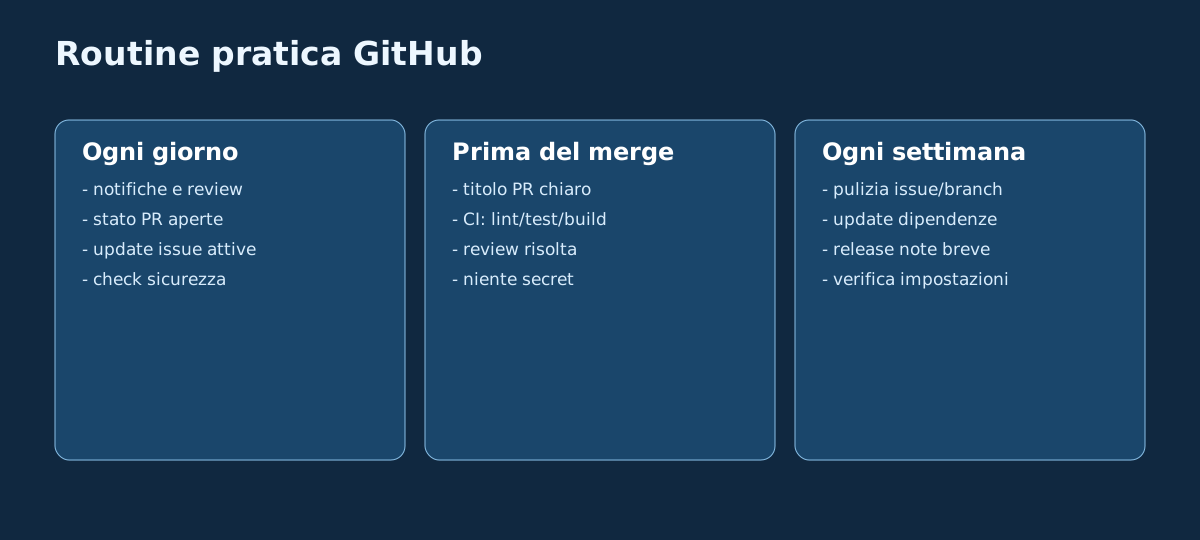
Questa sezione aggiuntiva è pensata per trasformare la guida in pratica quotidiana, senza cambiare il contenuto originale.
Routine giornaliera (10-15 minuti)
- Controlla notifiche GitHub (mention, review request, CI fallite).
- Verifica PR aperte: cosa è in review, cosa è bloccato.
- Aggiorna almeno una issue con stato reale (in corso, bloccata, pronta).
- Controlla alert di sicurezza nuovi nel repository.
Routine pre-merge
- Titolo PR chiaro e descrizione con obiettivo e impatto.
- Check CI verdi (lint, test, build).
- Review completata o note risolte.
- Nessun file sensibile o segreto incluso.
- Scope della PR coerente (no modifiche non correlate).
Routine settimanale
- chiudi issue obsolete o duplicate;
- rivedi branch vecchi e rimuovi quelli inutilizzati;
- controlla Dependabot e aggiorna dipendenze critiche;
- pubblica una piccola release note se hai cambi rilevanti.
Template rapido per issue
Titolo: [Bug/Feature] descrizione breve
Contesto: dove si verifica o a cosa serve
Passi: come riprodurre (se bug)
Risultato atteso: comportamento corretto
Priorità: bassa/media/alta
Template rapido per Pull Request
Obiettivo
- cosa cambia e perché

Scope
- file/aree toccate
- cosa è escluso

Verifica
- test eseguiti
- risultato CI

Note
- rischi noti o follow-up
Impostazioni GitHub da tenere sempre attive
- branch protection su main;
- review obbligatoria per PR;
- Actions con check minimi obbligatori;
- Dependabot alerts e secret scanning;
- 2FA attivo per tutti i collaboratori.
Con questa routine, GitHub smette di essere solo un archivio online e diventa un sistema quotidiano di lavoro ordinato e sicuro.